Cómo conectar Facebook e Instagram con MindBeamer
Conectas tu cuenta una sola vez. A partir de ahí publicamos en tu nombre, solo en la página que elijas. Aquí tienes cada paso con capturas reales del diálogo de Facebook.
Facebook te muestra estas pantallas en tu propio idioma. Los botones están siempre en el mismo sitio que en estas capturas, que grabamos en inglés.
Esto lo necesitas antes
Una página de Facebook
Un perfil privado no sirve. Facebook solo permite publicar automáticamente a través de una página (Page). Si todavía no tienes una:
Crear página de FacebookInstagram es opcional
Sin Instagram, Facebook funciona igual, eso no es un error. Si también quieres Instagram, tiene que ser una cuenta Business o Creator y estar vinculada a tu página de Facebook.
La única regla que importa
Facebook te pregunta hasta tres veces casi lo mismo. Elige siempre la opción de arriba.
El permiso vale para toda tu cuenta de Facebook, no solo para este proyecto. Si eliges solo una página, otro proyecto de tu cuenta pierde sus permisos en silencio, y eso solo se nota cuando ahí deja de publicarse algo.
Si no quieres eso, elige páginas concretas, pero entonces todas las que vayas a usar alguna vez con MindBeamer, no solo las de este proyecto.
Paso a paso
- 1
Pulsa «Conectar Facebook e Instagram»
Entras directamente en Facebook.
- 2
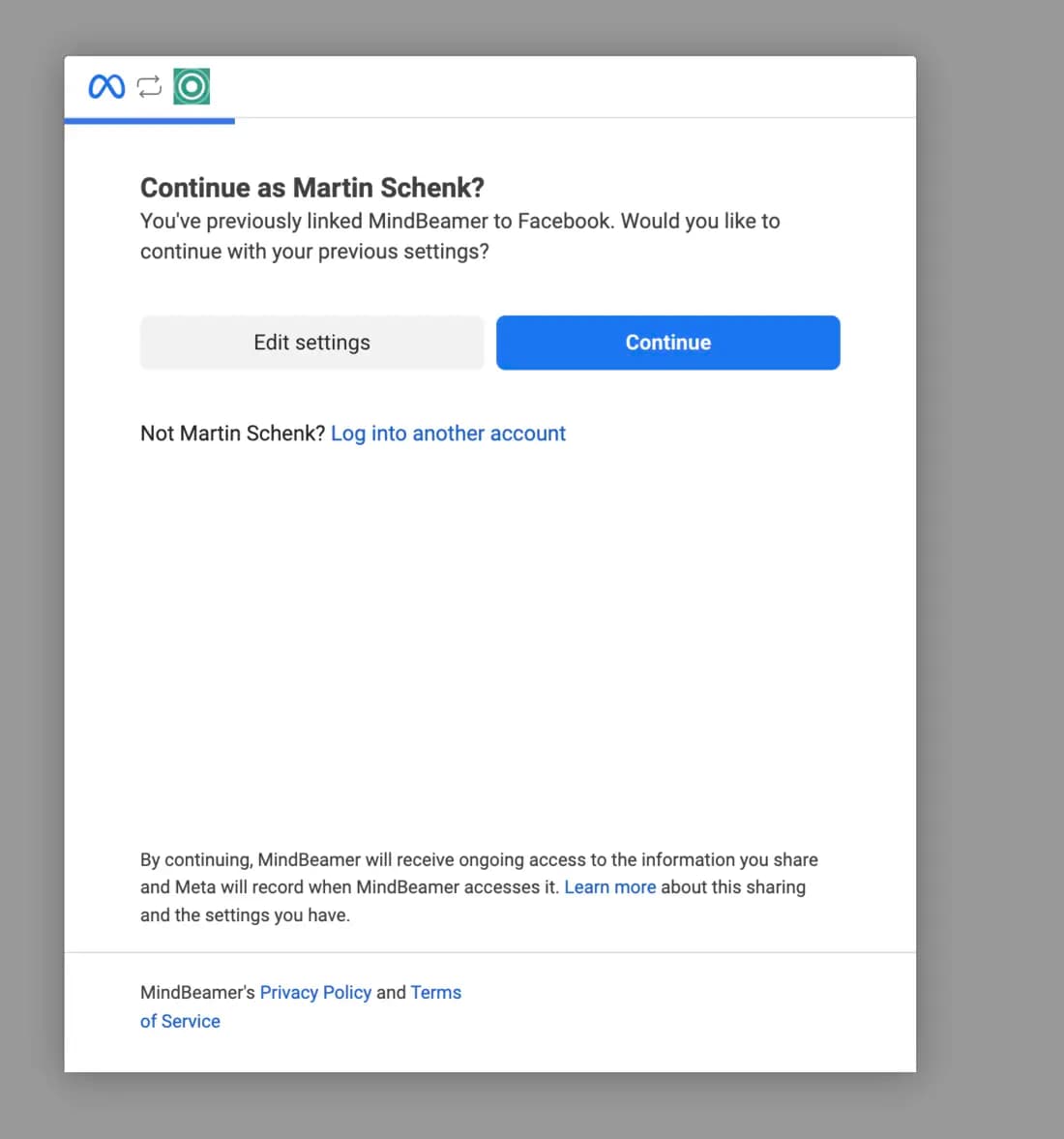
¿Ya te habías conectado antes?
Facebook no te muestra una lista, sino tu última selección. Pulsa «Edit settings» (no «Continue»), si no, Facebook mantiene en silencio la página de tu último proyecto.
- 3
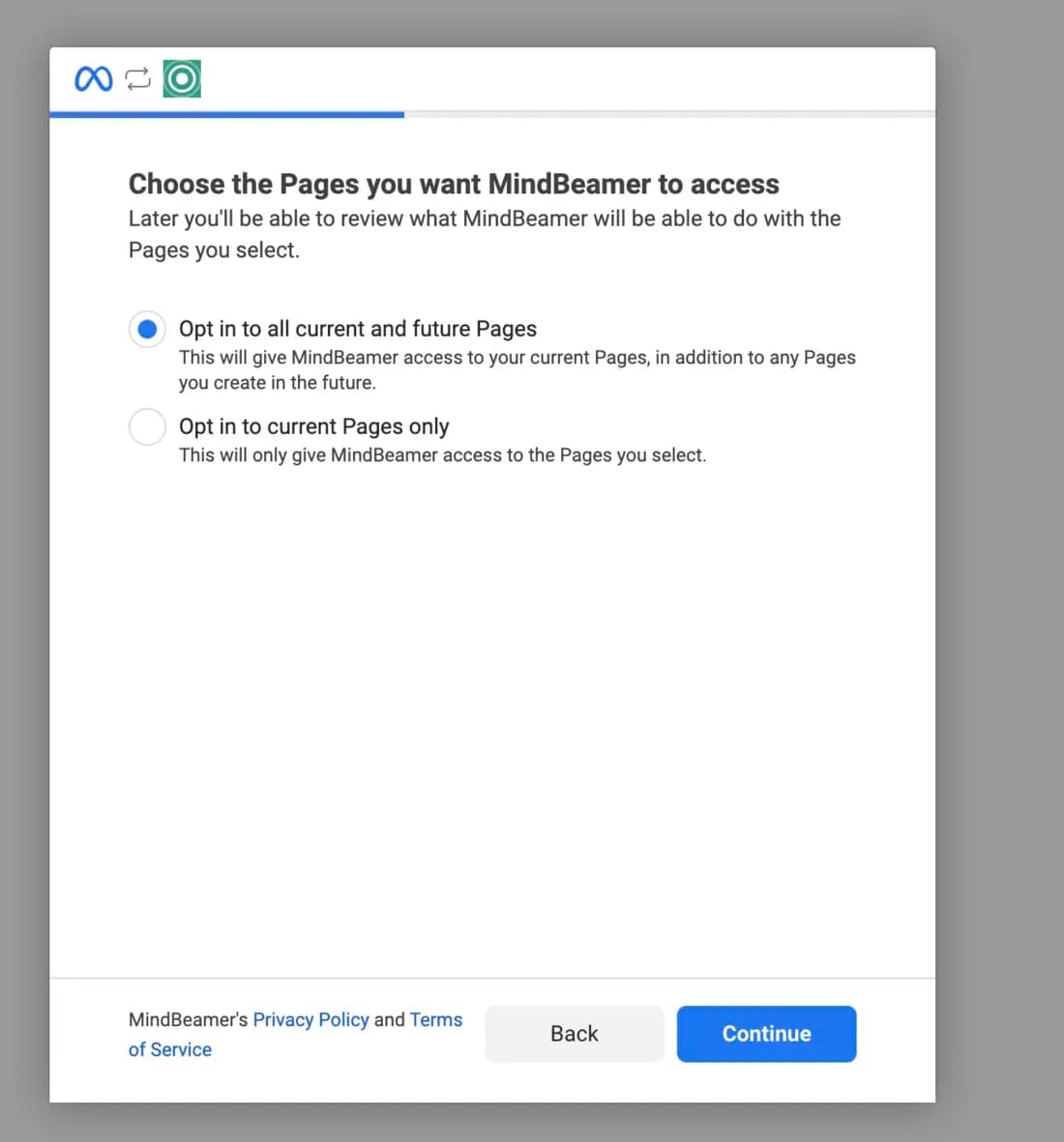
Páginas: la opción de arriba
«Opt in to all current and future Pages». Esto todavía no nos da ninguna página para publicar, qué página usa este proyecto lo eliges justo después, con nosotros.
- 4
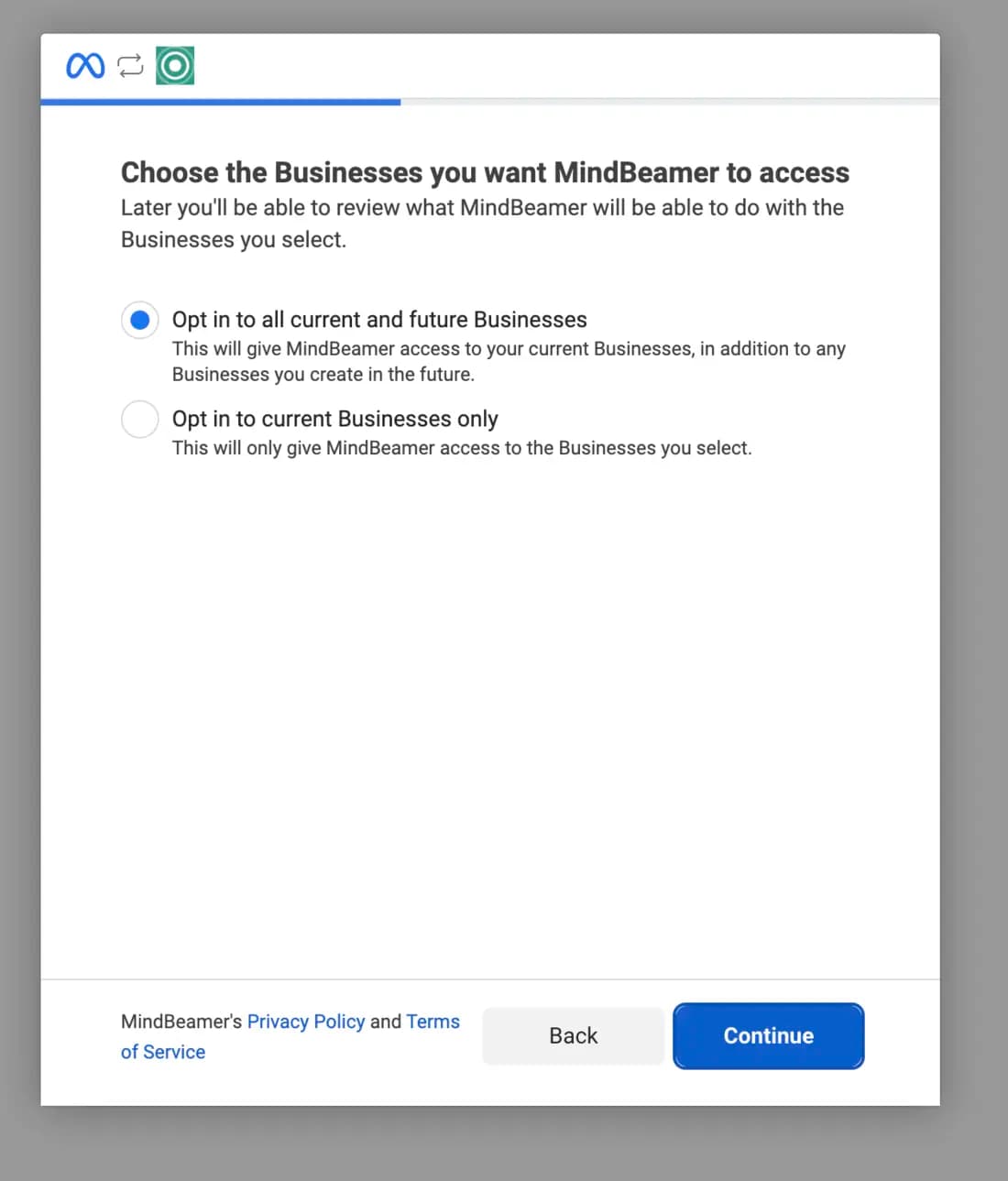
Empresas: la opción de arriba
Solo si tienes un portafolio de empresa. Si no tienes ninguno, Facebook se salta este paso.
- 5
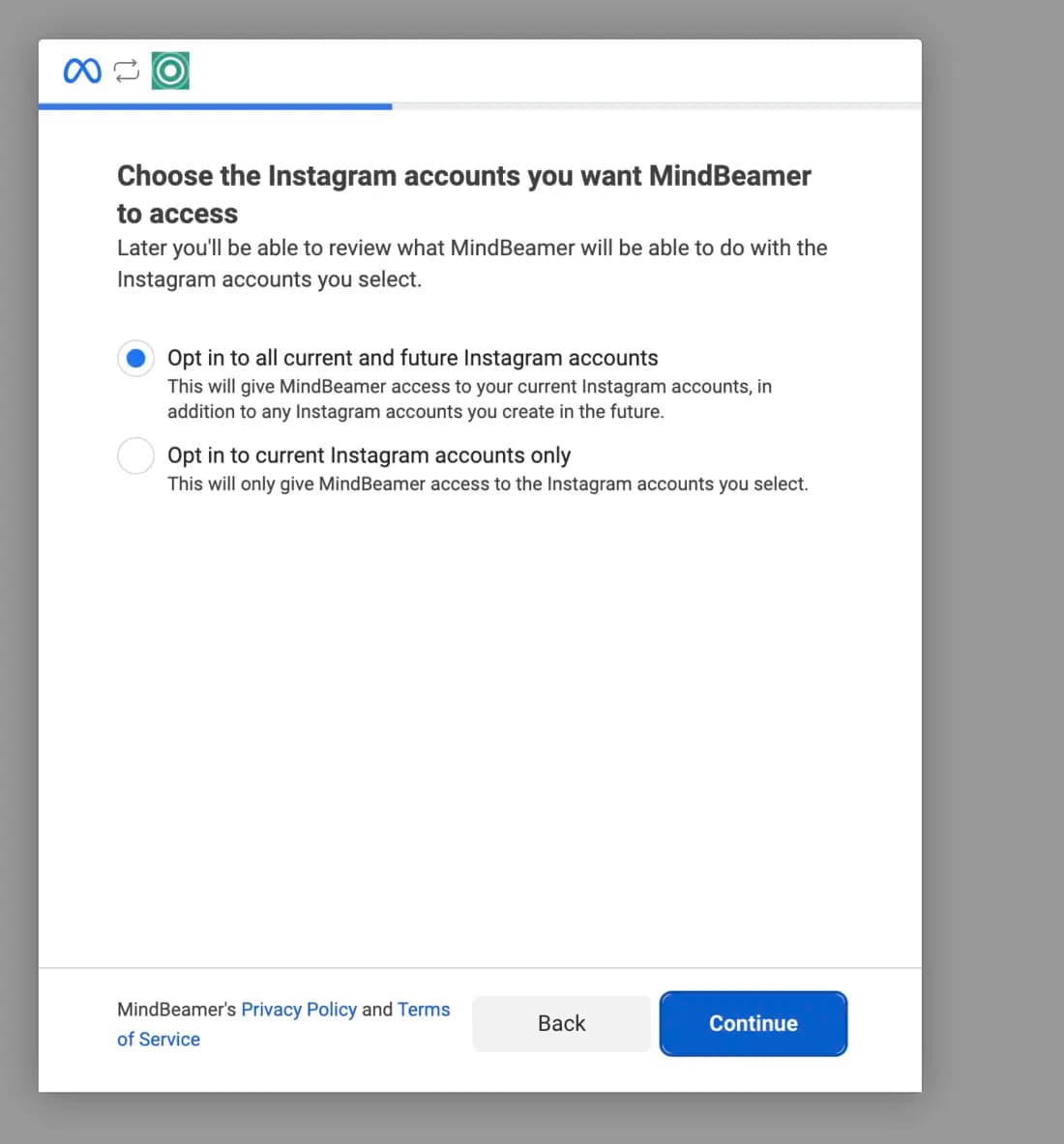
Instagram: la opción de arriba
Solo aparece si tienes una cuenta de Instagram vinculada a tu página. Si solo quieres Facebook, no es un error, el proceso sigue sin Instagram.
- 6
Confirma el resumen
No cambies nada, pulsa directamente «Save».
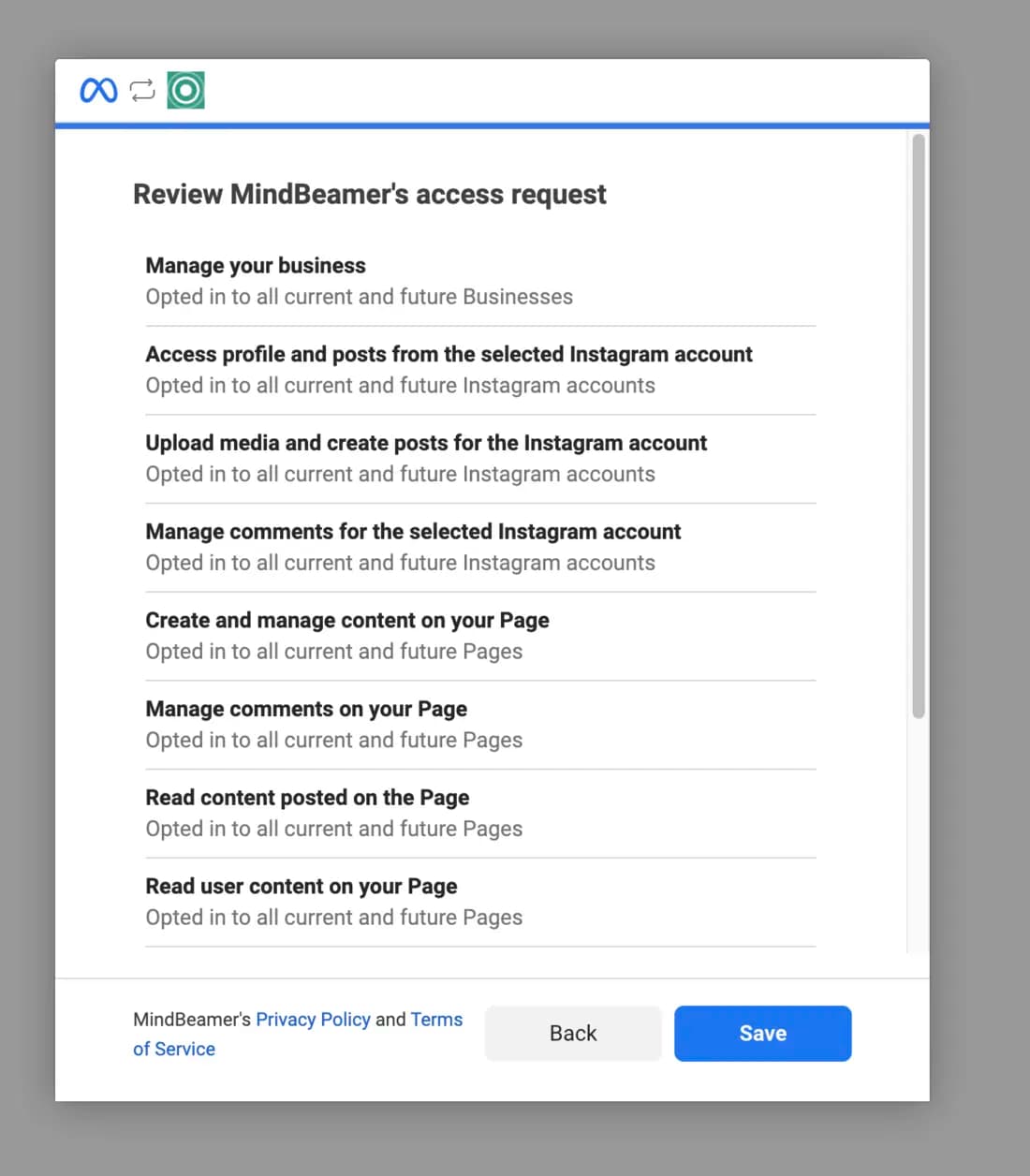
- 7
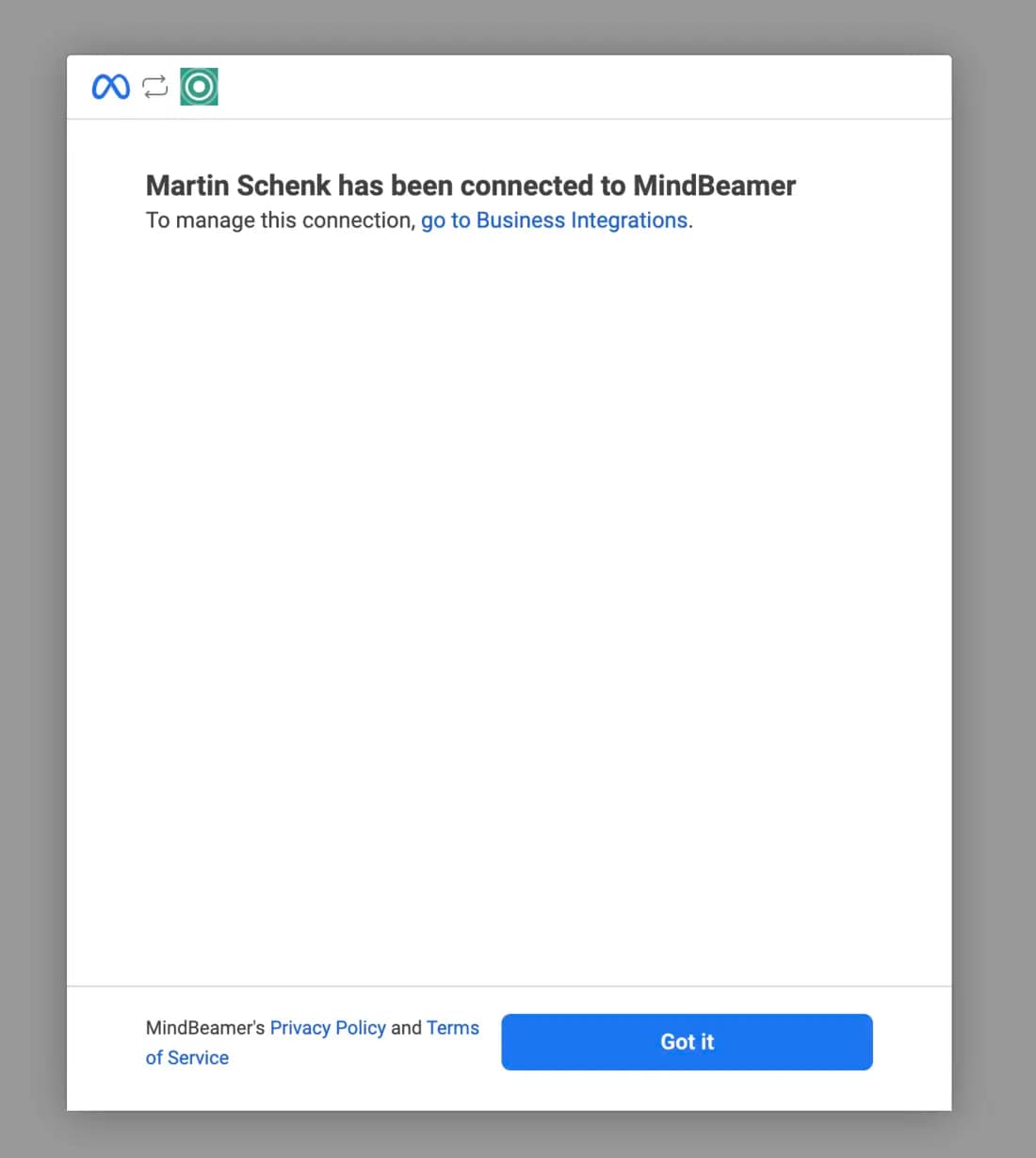
Facebook confirma la conexión
Pulsa «Got it». Vuelves automáticamente a MindBeamer.
- 8
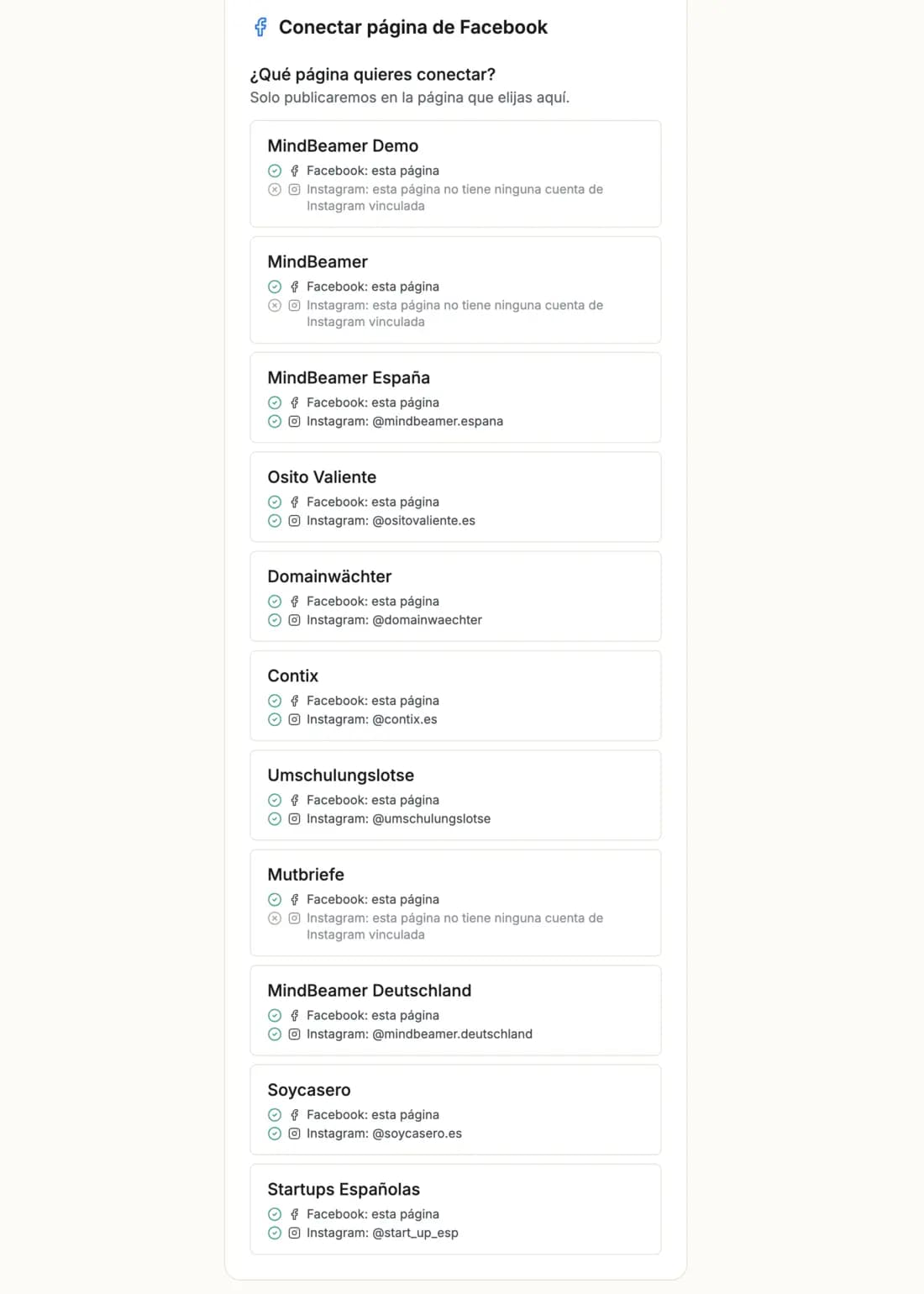
Elige la página correcta
De vuelta con nosotros ves todas tus páginas de Facebook. Elige exactamente la que pertenece a este proyecto, solo publicaremos ahí.
- 9
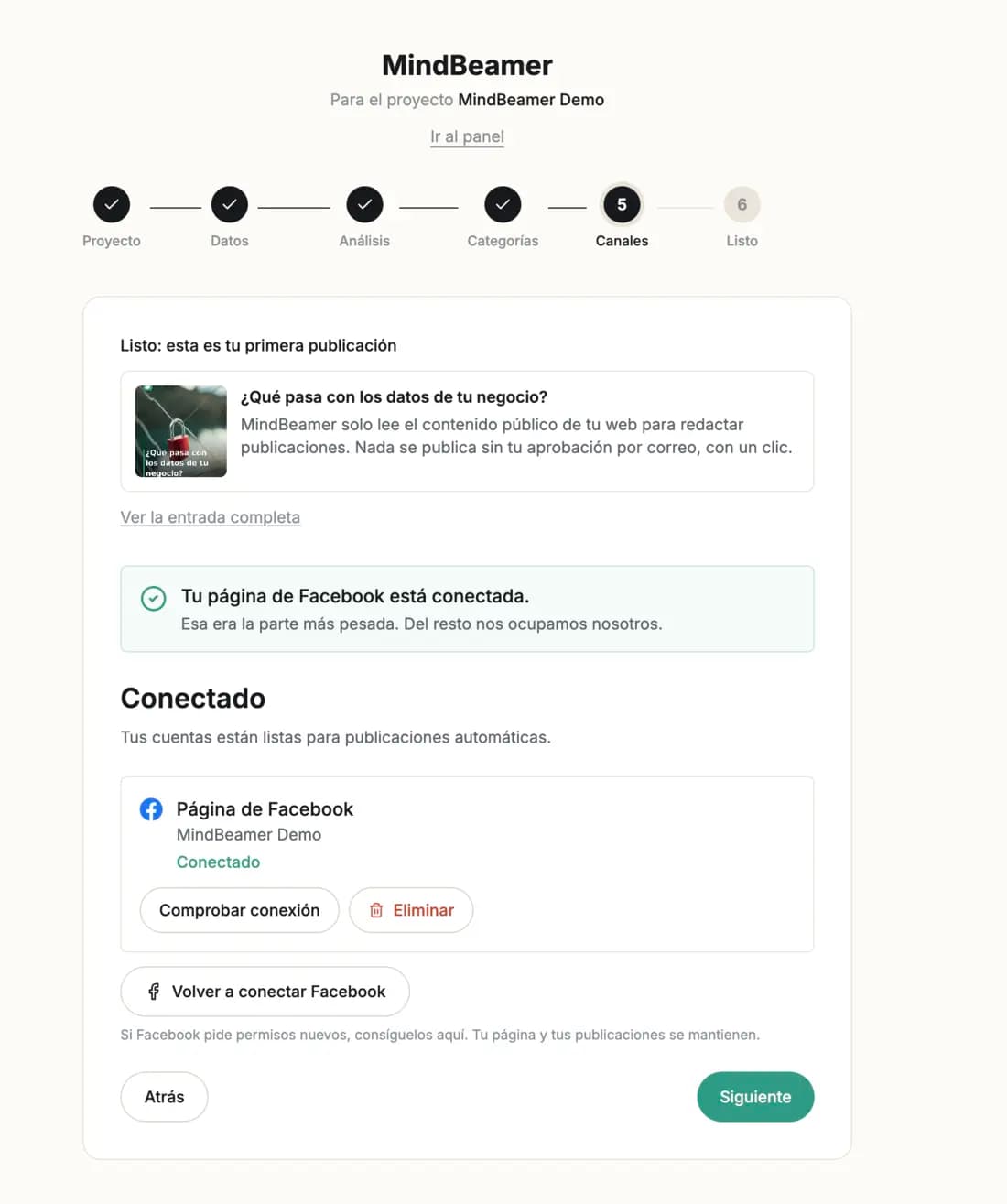
Listo
Tu página está conectada. Con «Comprobar conexión» puedes revisarlo cuando quieras.
Solo tengo Instagram
Instagram nunca se conecta solo, siempre a través de una página de Facebook. Suena a rodeo, pero se resuelve en pocos minutos:
- Crea una página de Facebook (gratis, 2 minutos).
- Si tu cuenta de Instagram todavía es privada, cámbiala a «Business» o «Creator» en la app de Instagram, en Configuración → Cuenta.
- Vincula tu cuenta de Instagram con la página de Facebook: en la página, en Configuración → Cuentas vinculadas (en Meta Business Suite: Configuración → Cuentas → Cuentas de Instagram).
El Accounts Center personal no tiene nada que ver con esto, es la confusión más habitual. Solo cuando Instagram está vinculado a la página, aparece arriba en el diálogo.
Mi página no aparece en la lista
- La página está desactivada. Abre tus páginas de Facebook, sección «Deactivated and deleted Pages», y actívala de nuevo ahí. Abrir mis páginas de Facebook
- Estás conectado en el navegador con la cuenta de Facebook equivocada. Si tienes dos cuentas, suelen llamarse igual y solo se distinguen por la foto de perfil.
- No marcaste la página en el diálogo. Empieza de nuevo y elige esta vez la opción de arriba.
Si tu página no está en la lista, no elijas otra. Conectar sustituye por completo los canales de este proyecto, una página equivocada es peor que ninguna.