Facebook und Instagram mit MindBeamer verbinden
Du verbindest dein Konto einmal. Danach veröffentlichen wir in deinem Namen, nur auf der Seite, die du auswählst. Hier steht jeder Schritt mit echten Bildern aus dem Facebook-Dialog.
Facebook zeigt dir diese Dialoge in deiner eigenen Sprache. Die Knöpfe stehen immer an derselben Stelle wie auf diesen Bildern, die wir auf Englisch aufgenommen haben.
Das brauchst du vorher
Eine Facebook-Seite
Ein privates Profil reicht nicht. Facebook erlaubt automatisches Veröffentlichen nur über eine Seite (Page). Hast du noch keine:
Facebook-Seite anlegenInstagram ist freiwillig
Ohne Instagram läuft Facebook allein, das ist kein Fehler. Willst du auch Instagram, muss es ein Business- oder Creator-Konto sein und mit deiner Facebook-Seite verknüpft.
Die eine Regel, die zählt
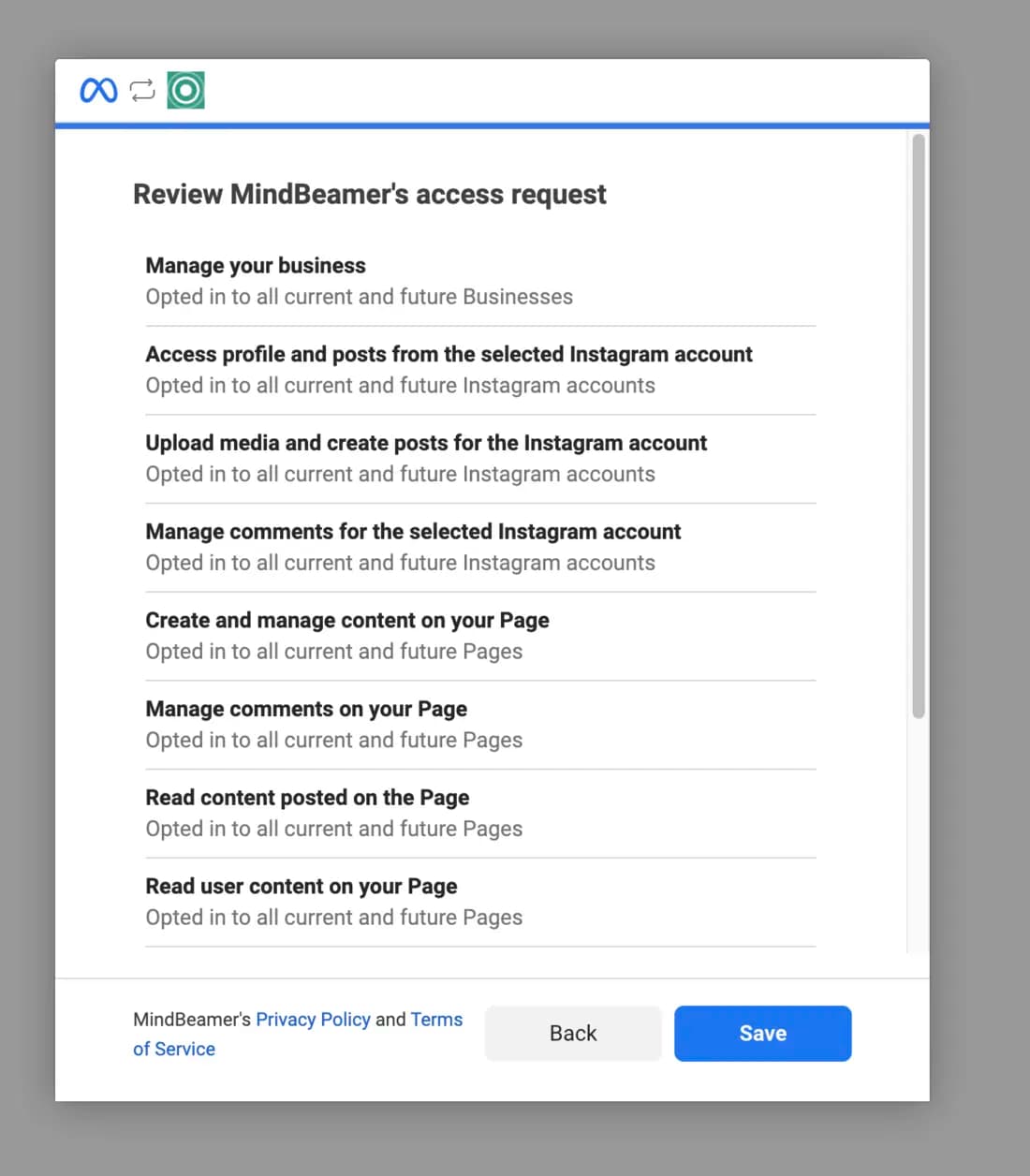
Facebook fragt dich im Dialog bis zu dreimal fast dasselbe. Wähl jedes Mal die obere Option.
Die Freigabe gilt für dein ganzes Facebook-Konto, nicht nur für dieses eine Projekt. Wählst du nur die eine Seite, verliert ein anderes Projekt in deinem Konto still seine Rechte, und das fällt erst auf, wenn dort ein Beitrag nicht rausgeht.
Willst du das nicht, wähl stattdessen einzelne Seiten aus, aber dann alle, die du je über MindBeamer bespielen willst, nicht nur die von diesem Projekt.
Schritt für Schritt
- 1
Klick auf „Facebook & Instagram verbinden“
Du landest direkt bei Facebook.
- 2
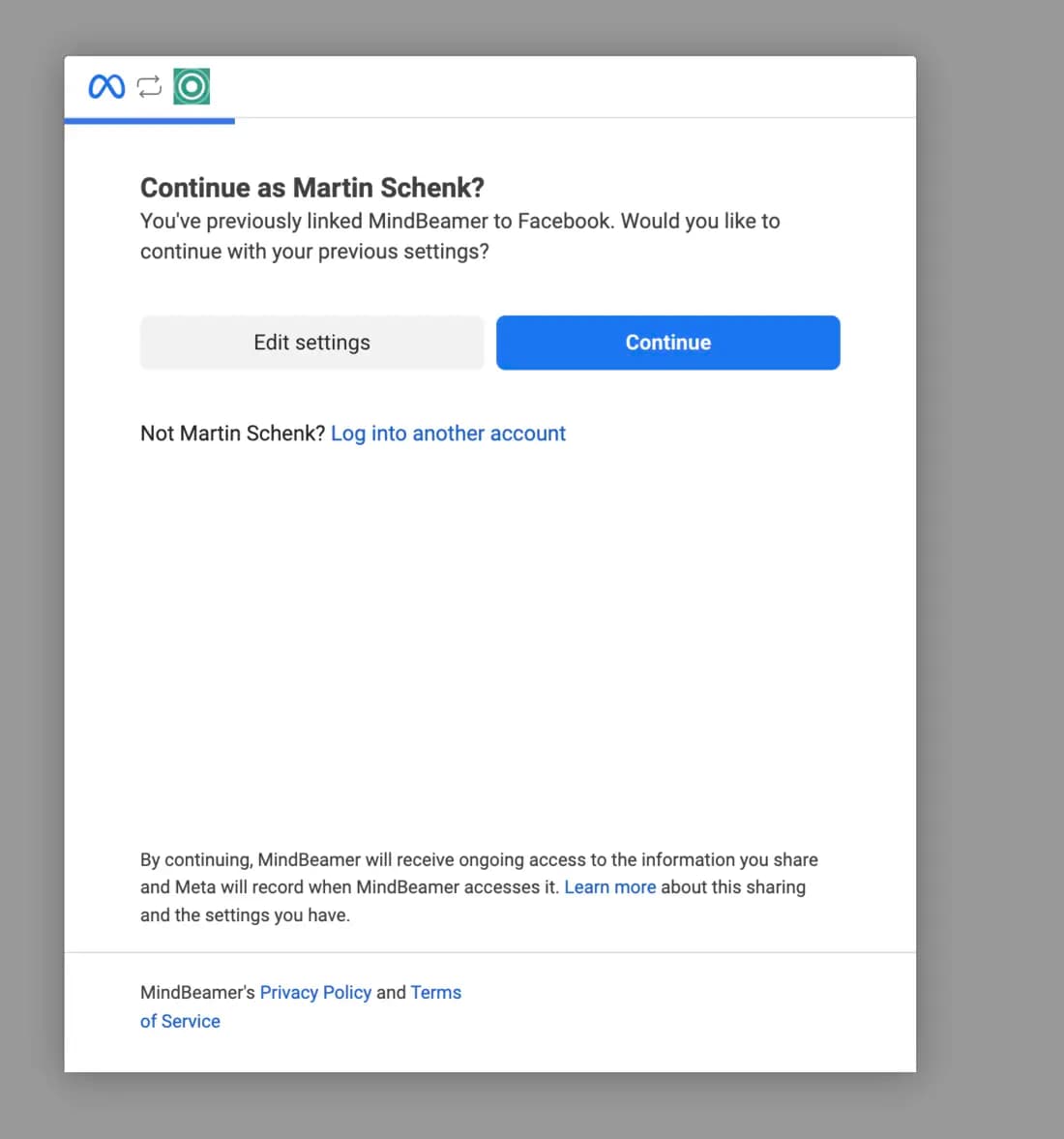
Warst du schon einmal verbunden?
Facebook zeigt dir keine Liste, sondern deine letzte Auswahl. Klick auf „Edit settings“ (nicht „Continue“), sonst übernimmt Facebook still die Seite deines letzten Projekts.
- 3
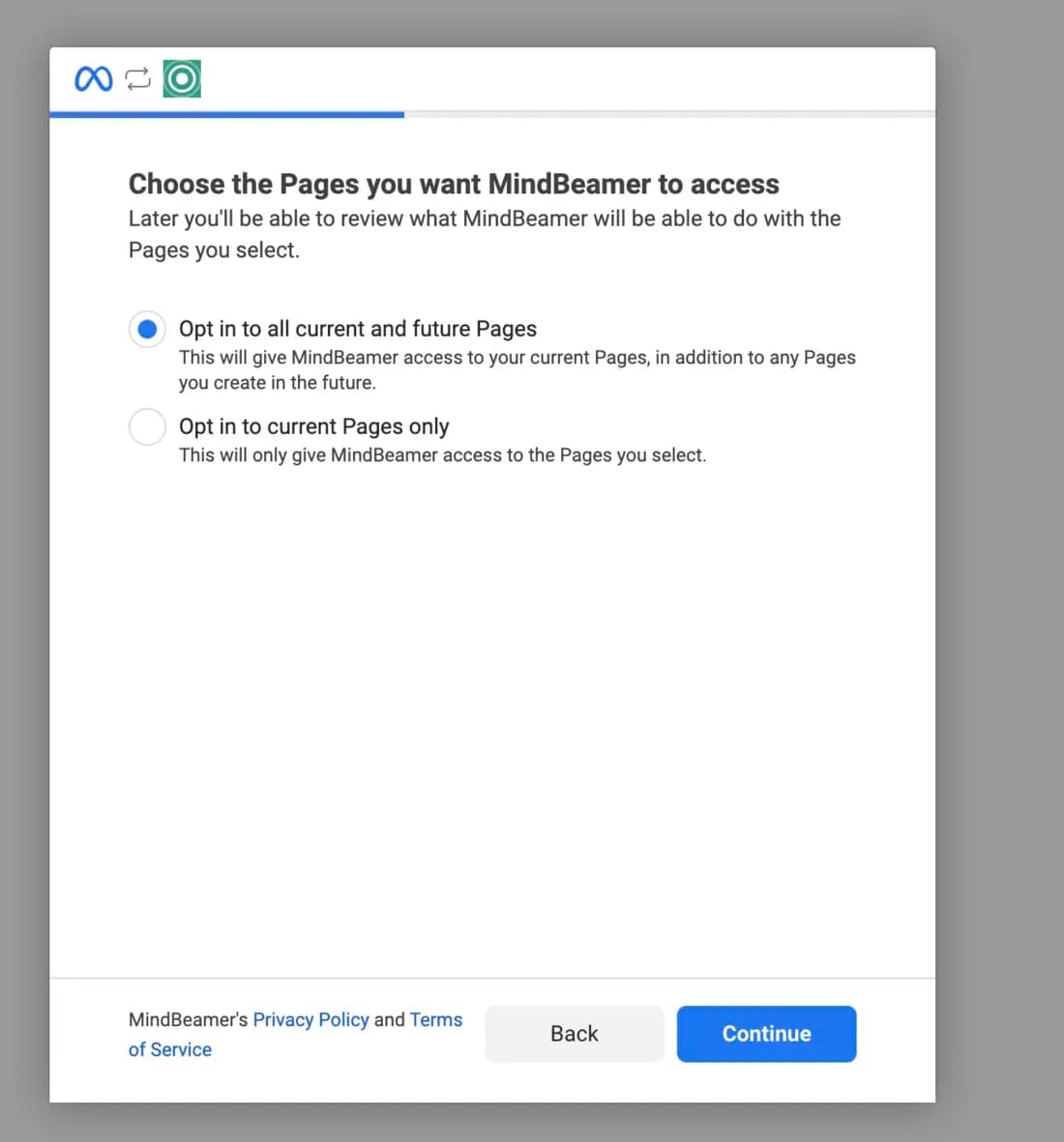
Seiten: obere Option
„Opt in to all current and future Pages“. Das gibt uns noch keine Seite zum Posten frei, welche Seite dieses Projekt bespielt, wählst du gleich danach bei uns.
- 4
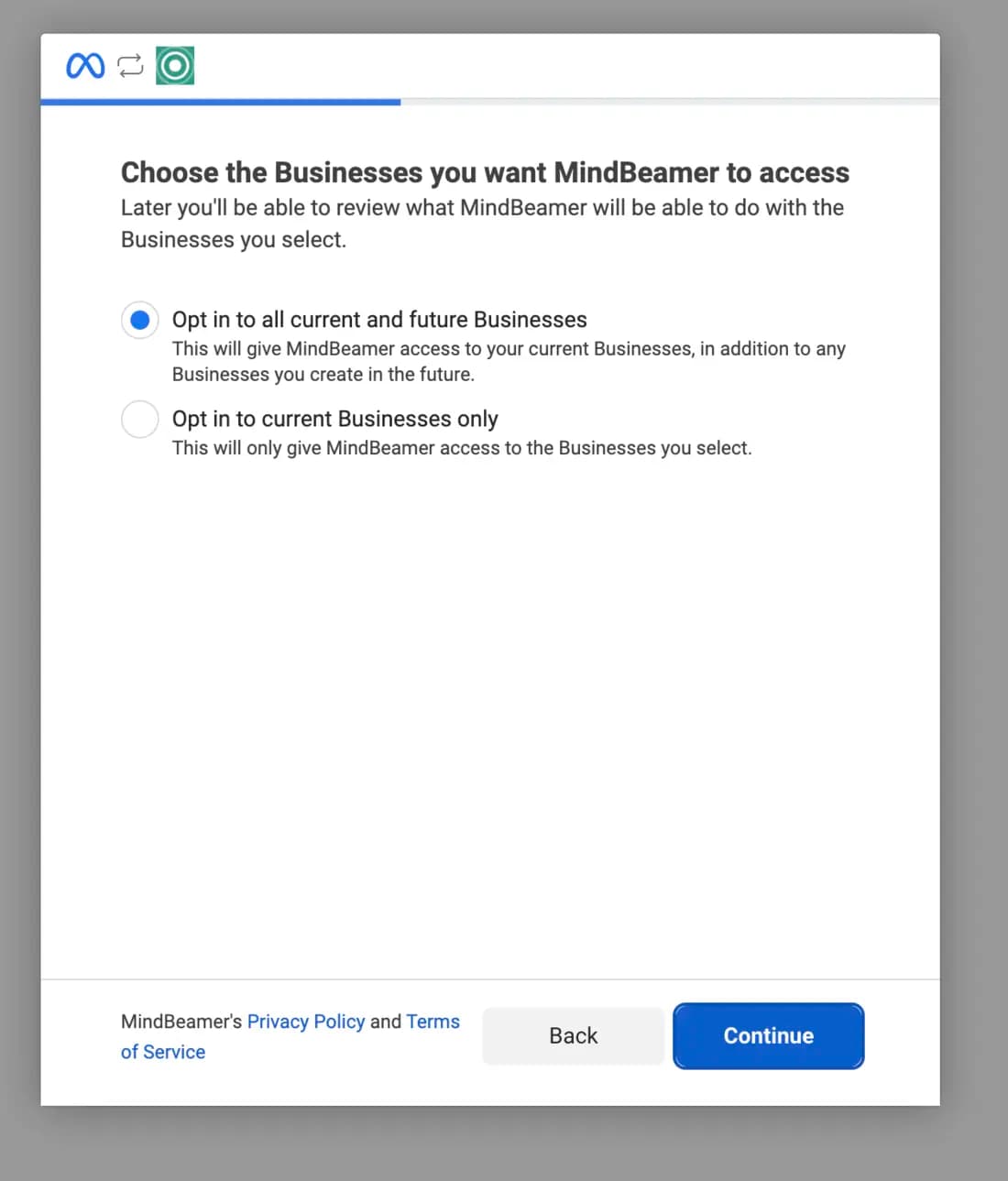
Unternehmen: obere Option
Nur falls du ein Business-Portfolio hast. Hast du keins, überspringt Facebook diesen Schritt.
- 5
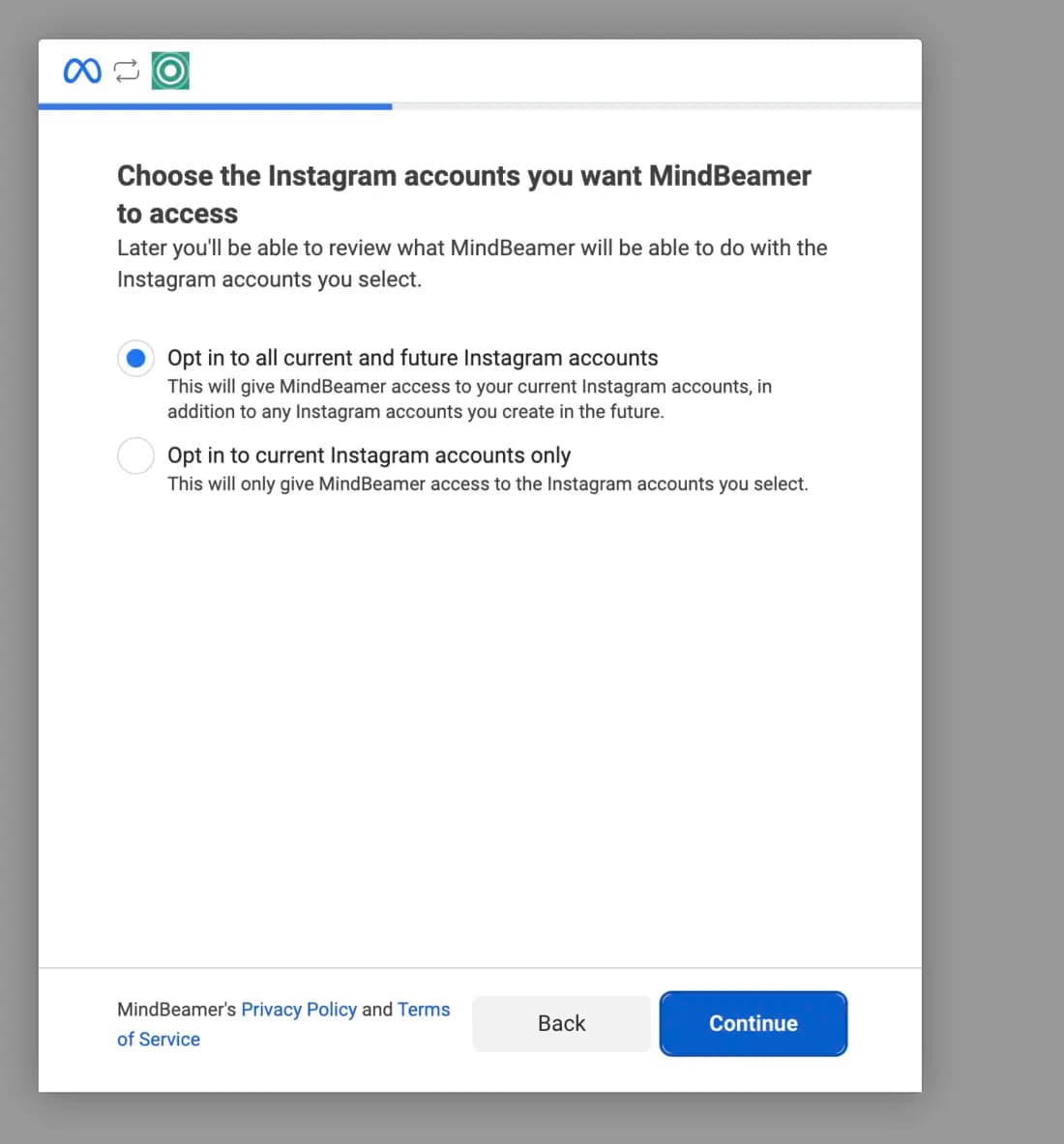
Instagram: obere Option
Erscheint nur, wenn ein Instagram-Konto mit deiner Seite verknüpft ist. Willst du nur Facebook, ist das kein Fehler, dann geht es ohne Instagram weiter.
- 6
Übersicht bestätigen
Nichts ändern, einfach „Save“ klicken.
- 7
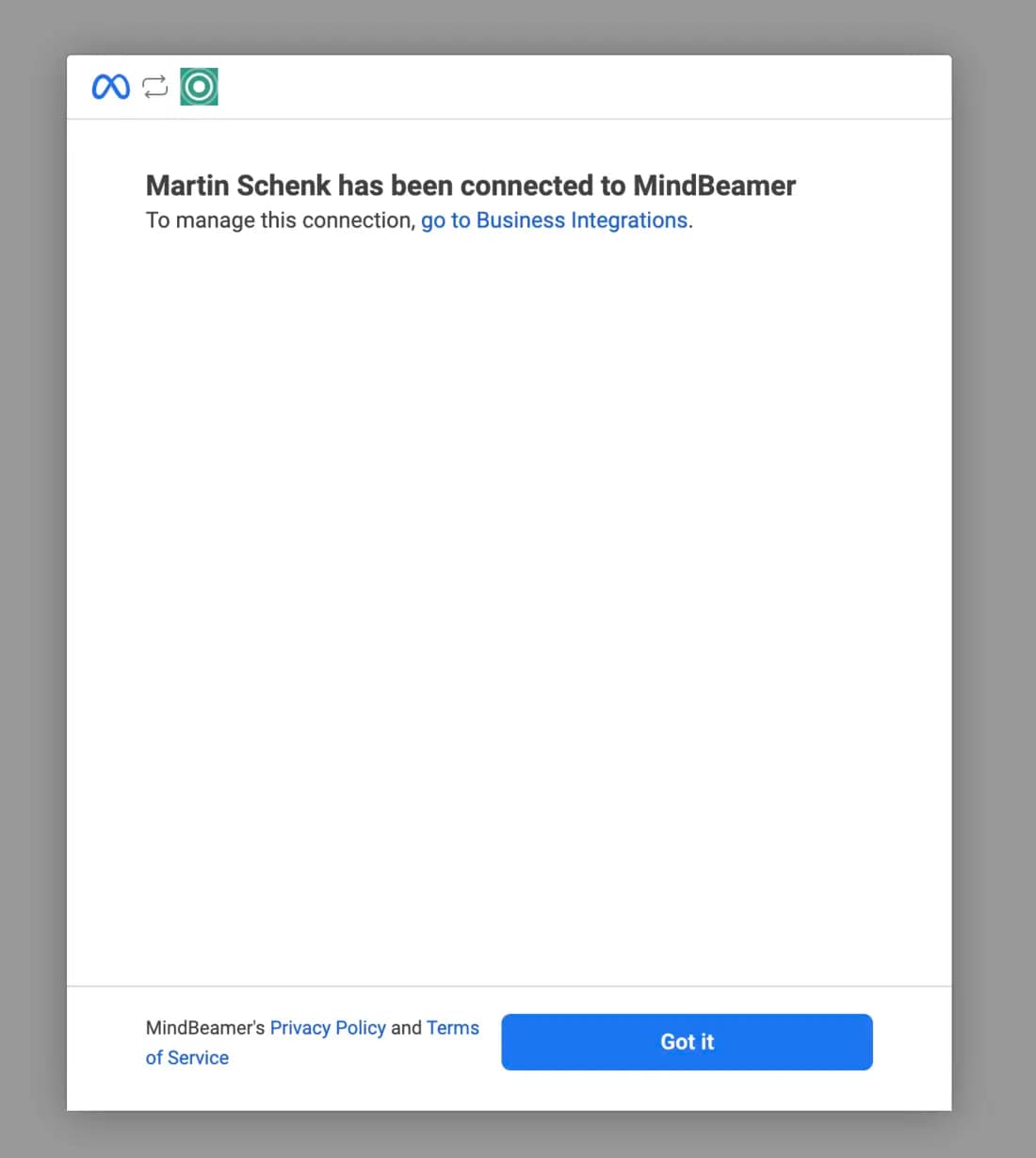
Facebook bestätigt die Verbindung
Klick auf „Got it“. Du landest automatisch wieder bei MindBeamer.
- 8
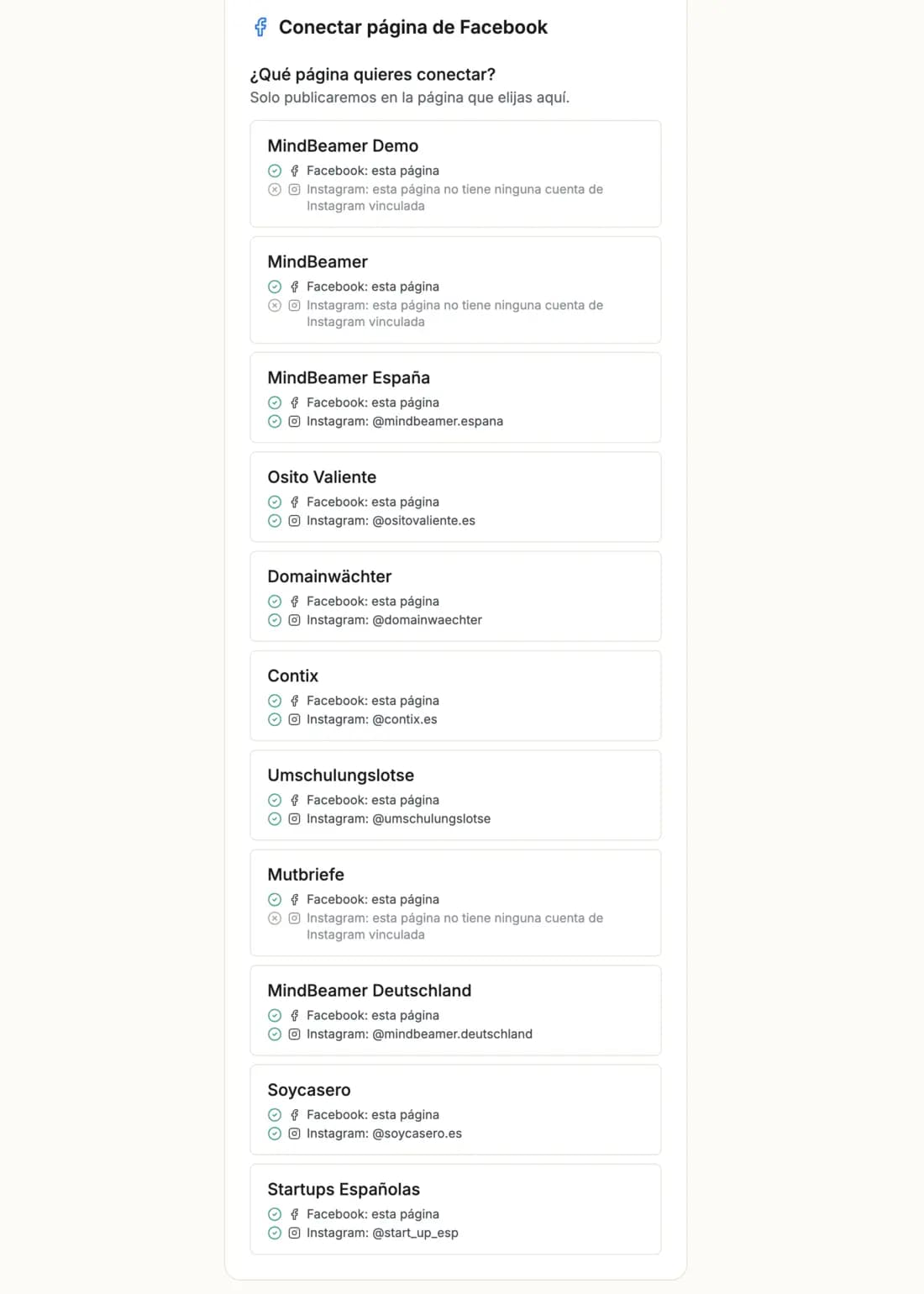
Wähl die richtige Seite
Zurück bei uns siehst du alle deine Facebook-Seiten. Wähl genau die, die zu diesem Projekt gehört, wir veröffentlichen nur dort.
- 9
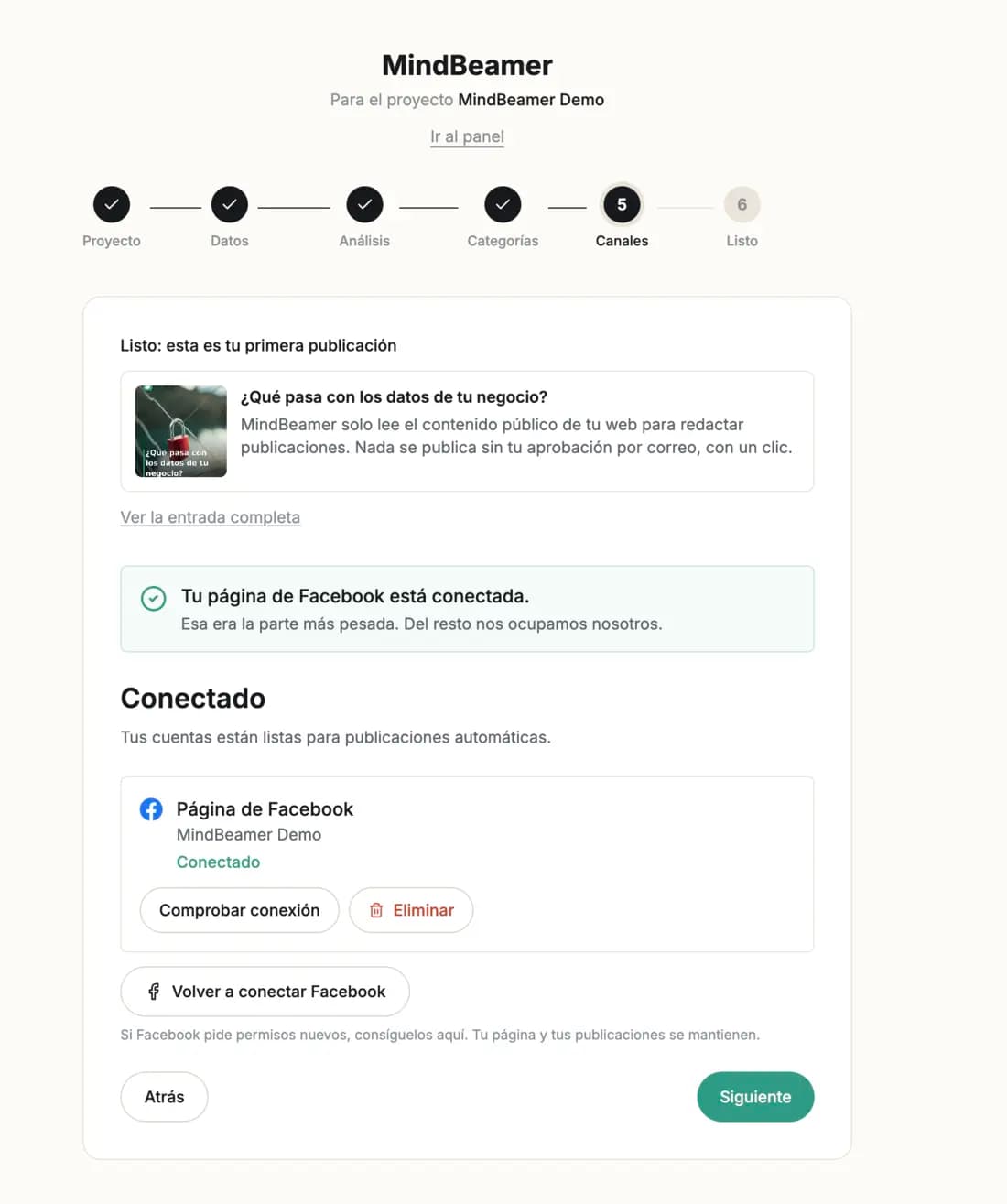
Fertig
Deine Seite ist verbunden. Mit „Verbindung prüfen“ kannst du das jederzeit nachsehen.
Ich habe nur Instagram
Instagram lässt sich nie allein verbinden, nur über eine Facebook-Seite. Das klingt nach Umweg, ist aber in wenigen Minuten erledigt:
- Leg eine Facebook-Seite an (kostenlos, 2 Minuten).
- Ist dein Instagram-Konto noch privat, stell es in der Instagram-App unter Einstellungen → Konto auf „Business“ oder „Creator“ um.
- Verknüpfe dein Instagram-Konto mit der Facebook-Seite: an der Seite unter Einstellungen → Verknüpfte Konten (in der Meta Business Suite: Einstellungen → Konten → Instagram-Konten).
Das persönliche Accounts Center hat damit nichts zu tun, das ist die häufigste Verwechslung. Erst wenn Instagram an der Seite hängt, taucht es im Dialog oben auf.
Meine Seite ist nicht dabei
- Die Seite ist deaktiviert. Öffne deine Facebook-Seiten, Abschnitt „Deactivated and deleted Pages“, und aktiviere sie dort neu. Facebook-Seiten öffnen
- Du bist im Browser mit dem falschen Facebook-Konto angemeldet. Hast du zwei Konten, heißen sie oft gleich und sind nur am Profilbild zu unterscheiden.
- Du hast die Seite im Dialog nicht angehakt. Starte einfach noch einmal und wähl diesmal die obere Option.
Steht deine Seite nicht in der Liste, wähl keine andere. Das Verbinden ersetzt die Kanäle dieses Projekts vollständig, eine falsche Seite ist schlimmer als gar keine.